
Baterai laptop Windows bisa bertahan lebih lama dengan mengubah beberapa pengaturan sederhana, mulai dari mode daya hingga kecerahan layar. Langkah-langkah ini berguna saat laptop dipakai jauh dari stopkontak, baik untuk bekerja maupun kegiatan lain. Hasilnya dapat berbeda, bergantung pada jenis laptop dan cara pemakaian.
Penghematan tidak harus dimulai dengan perubahan besar. Windows menyediakan pengaturan daya yang dapat disesuaikan, sementara koneksi nirkabel, aplikasi latar belakang, dan komponen grafis juga bisa memengaruhi lama pemakaian baterai.
Atur mode daya Windows ke efisiensi terbaik
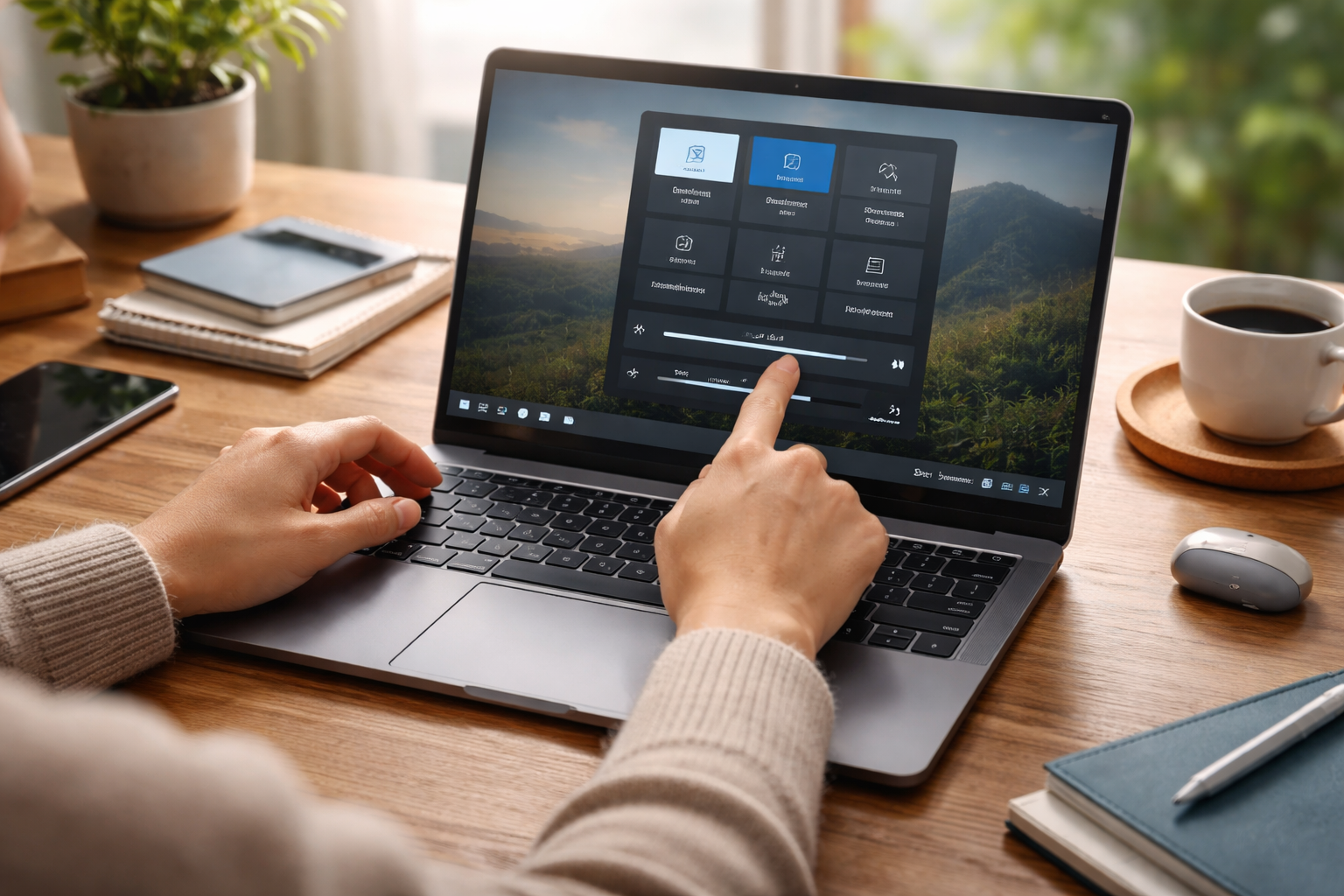
Cara paling langsung untuk mengurangi pemakaian daya adalah memilih mode yang mengutamakan efisiensi. Buka Pengaturan, lalu pilih Opsi Daya & Baterai. Pada bagian mode daya, ubah pilihan menjadi Efisiensi Daya Terbaik.
Pengaturan ini membantu pengguna menyesuaikan prioritas laptop ketika daya baterai menjadi pertimbangan. Untuk penggunaan yang tidak memerlukan performa tinggi setiap saat, mode efisiensi dapat menjadi pilihan yang patut dicoba. Pengguna tetap bisa menyesuaikan kembali mode daya sesuai kebutuhan.
Microsoft juga menambahkan mode hemat energi untuk pengguna Windows 11 Insiders pada Build 26002. Mode tersebut disebut memperluas dan meningkatkan opsi penghemat baterai yang sudah ada. Berbeda dari penghemat baterai yang hanya ditujukan untuk laptop, mode hemat energi itu juga dapat digunakan pada komputer desktop untuk menghemat listrik.
Matikan koneksi dan lampu yang tidak diperlukan
Bluetooth dan Wi-Fi dapat dimatikan ketika tidak sedang digunakan. Kebiasaan sederhana ini bisa membantu memperpanjang daya baterai, terutama saat koneksi tersebut memang tidak dibutuhkan. Sebelum mematikannya, pastikan pekerjaan yang sedang dilakukan tidak bergantung pada jaringan atau perangkat Bluetooth.
Kecerahan layar juga berpengaruh terhadap pemakaian daya. Menurunkannya ke tingkat yang tetap nyaman dilihat dapat menjadi langkah praktis saat baterai mulai menipis. Tidak ada satu tingkat kecerahan yang cocok untuk semua orang; sesuaikan dengan kondisi ruangan dan kebutuhan melihat layar.
Perhatikan pula lampu latar keyboard. Jika tidak diperlukan, matikan atau kurangi tingkat kecerahannya. Kebiasaan ini melengkapi pengaturan layar dan koneksi, tanpa perlu mengubah cara kerja aplikasi yang sedang digunakan.
Periksa aplikasi latar belakang dan penggunaan grafis
Sejumlah aplikasi dapat tetap berjalan di latar belakang meski tidak sedang dibuka secara aktif. Aktivitas tersebut berpotensi mengurangi masa pakai baterai. Pengguna dapat memeriksa dan mengelola aktivitas aplikasi melalui pengaturan baterai Windows, lalu meninjau aplikasi yang tidak perlu terus berjalan.
Pengelolaan ini bukan berarti semua aplikasi latar belakang harus dihentikan. Pertimbangkan fungsi masing-masing aplikasi dan kebutuhan penggunaannya. Fokuskan pemeriksaan pada aplikasi yang tidak sedang diperlukan, agar aktivitas yang berjalan di laptop tetap sesuai kebutuhan.
Pemilik laptop dengan chip grafis terpisah juga dapat meninjau pengaturan grafis di Pengaturan Tampilan. Chip grafis yang lebih boros daya dapat diatur agar digunakan hanya saat diperlukan. Dengan begitu, pemakaian komponen grafis dapat disesuaikan dengan kebutuhan, bukan selalu menjadi pilihan ketika aktivitas yang dilakukan tidak memerlukannya.
Sesuaikan kebiasaan dengan kebutuhan laptop
Lama baterai setiap laptop berbeda. Ada perangkat yang bertahan sekitar tiga hingga lima jam, sementara perangkat lain dapat digunakan lebih dari delapan sampai sepuluh jam. Jenis laptop, termasuk perangkat untuk bermain gim maupun produktivitas, turut membuat pengalaman pemakaian tidak sama.
Karena itu, tidak ada satu pengaturan yang pasti memberi hasil seragam. Coba mulai dari mode efisiensi daya, lalu lanjutkan dengan menurunkan kecerahan layar, mematikan koneksi yang tidak diperlukan, serta memeriksa aplikasi dan pengaturan grafis. Perhatikan perubahan yang terasa pada laptop sendiri dan gunakan kombinasi yang paling sesuai.
Langkah kecil yang dilakukan secara konsisten dapat membantu baterai bertahan lebih lama di antara waktu pengisian. Saat Microsoft terus mengembangkan opsi hemat energi di Windows, pengguna juga dapat memeriksa pengaturan yang tersedia pada versi sistem operasi masing-masing.